KI-ModelleKI Architektur Doku GitHub Entwicklungsversion
DE
Herunterladen

Vorstellen. Generieren. Gestalten.

AI Desktop Studio

Von Bildern zu Klang, von Video zu 3D. Erstellen und verfeinern Sie Ihre Werke in einem Projekt.

Lokale oder Cloud-Modelle macOS, Windows, Linux Offene Formate

Start · der Ausgangspunkt

Hier nehmen Ihre Ideen Gestalt an.

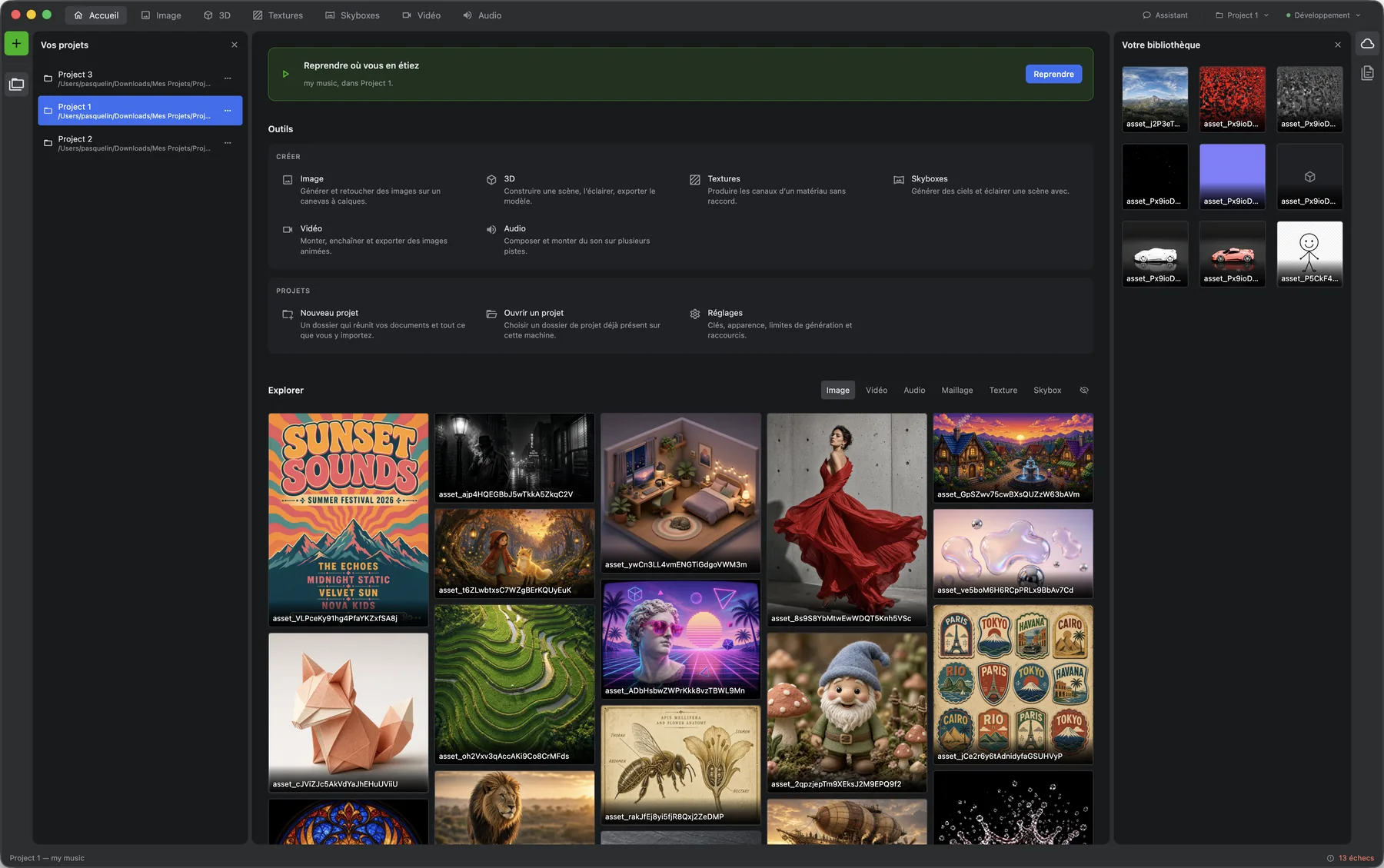
Bilder, Klänge, Szenen und Referenzen in einem Projekt. Wechseln Sie Werkstätten, ordnen Sie Panels und behalten Sie offene Dateiformate.

Startbildschirm: Leiste zum Fortsetzen des letzten Projekts, Liste zuletzt geöffneter Projekte, Verknüpfungen zu den sechs Werkstätten, Strom der von allen veröffentlichten Werke und Bibliotheks-Panel des Kontos.
Gestaltung
Eine Werkstatt für jedes MediumBild, Video, Audio, 3D, Materialien und Himmel. Skripte erweitern Ihre Szenen im Code-Bereich.
Kontext
Der rote Faden Ihres ProjektsTeilen Sie Referenzen und Anweisungen mit Generierung und Assistent, ohne sie bei jedem Versuch zu wiederholen.
Freiheit
Dateien bleiben offenOpenRaster, OpenTimelineIO, glTF und MaterialX halten Ihre Werke auch außerhalb des Studios lesbar.

Bild · Erstellung und Bearbeitung

Bild

Ein Bild generieren. Wichtiges auswählen. Ebene für Ebene verfeinern.

  • KIEin passendes lokales oder entferntes Modell wählen und Bilder im Studio generieren und verfeinern.
  • AuswahlDie lokale intelligente Auswahl erkennt Bereiche anhand eines Punkts oder Rechtecks und bereitet die Bearbeitung vor.
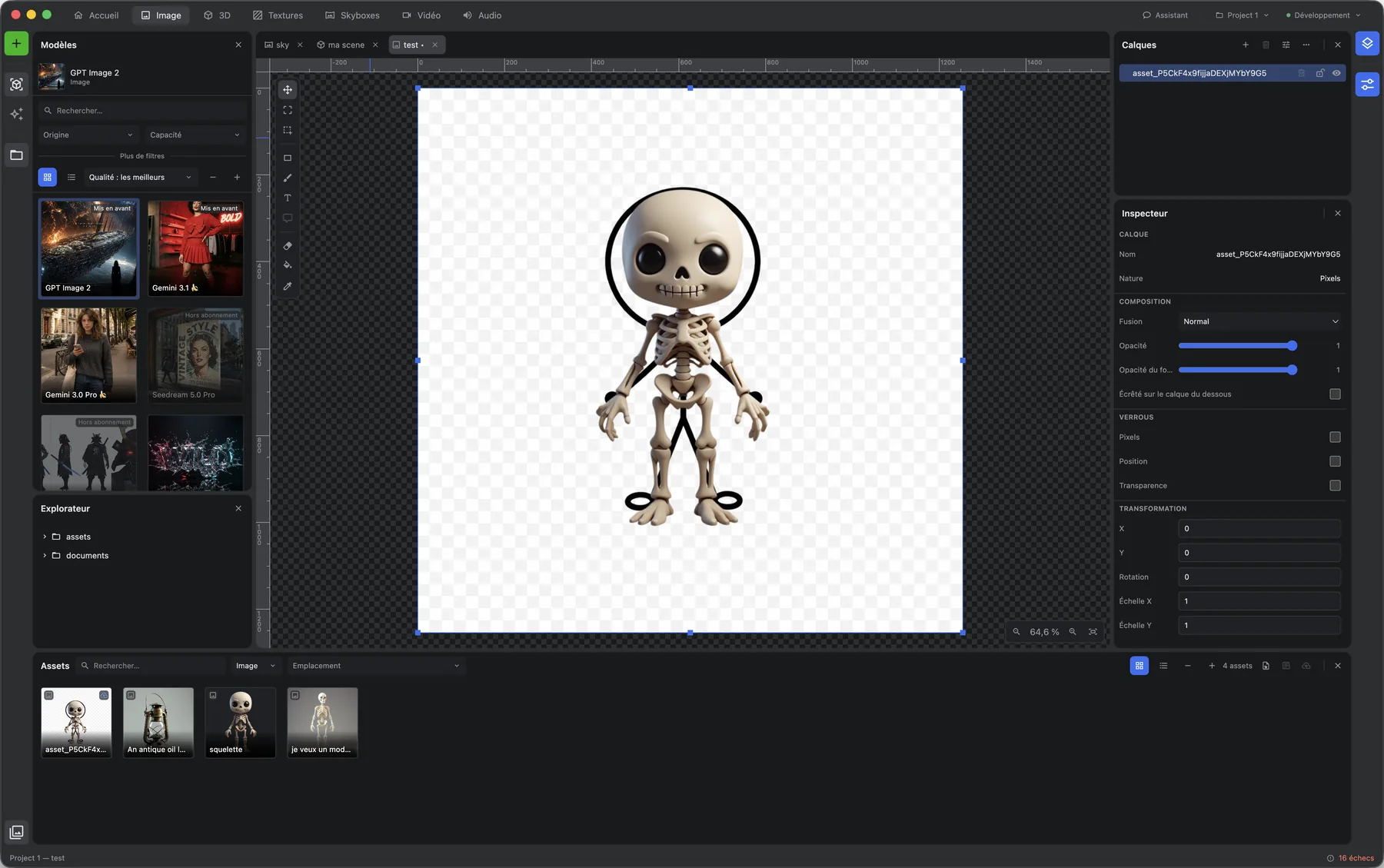
  • BearbeitungEbenen, Masken, Pinsel, Text und Pixel-Art. Manuelle Werkzeuge und Modelle ergänzen sich.
Werkstatt Bild: Leinwand mit transparentem Hintergrund und freigestelltem Skelett, Modellkatalog links, Panels Ebenen und Inspektor rechts, Asset-Leiste unten.
KI-GenerierungIntelligente AuswahlEbenen und MaskenPixel-Art

3D · Komposition und Animation

3D

Eine Szene gestalten. Eine Figur animieren. Ideen in Bewegung bringen.

  • FigurSkelette vorbereiten, Rigs anpassen, Animationen wiederverwenden und Bewegungszustände in einer eigenen Werkstatt verbinden.
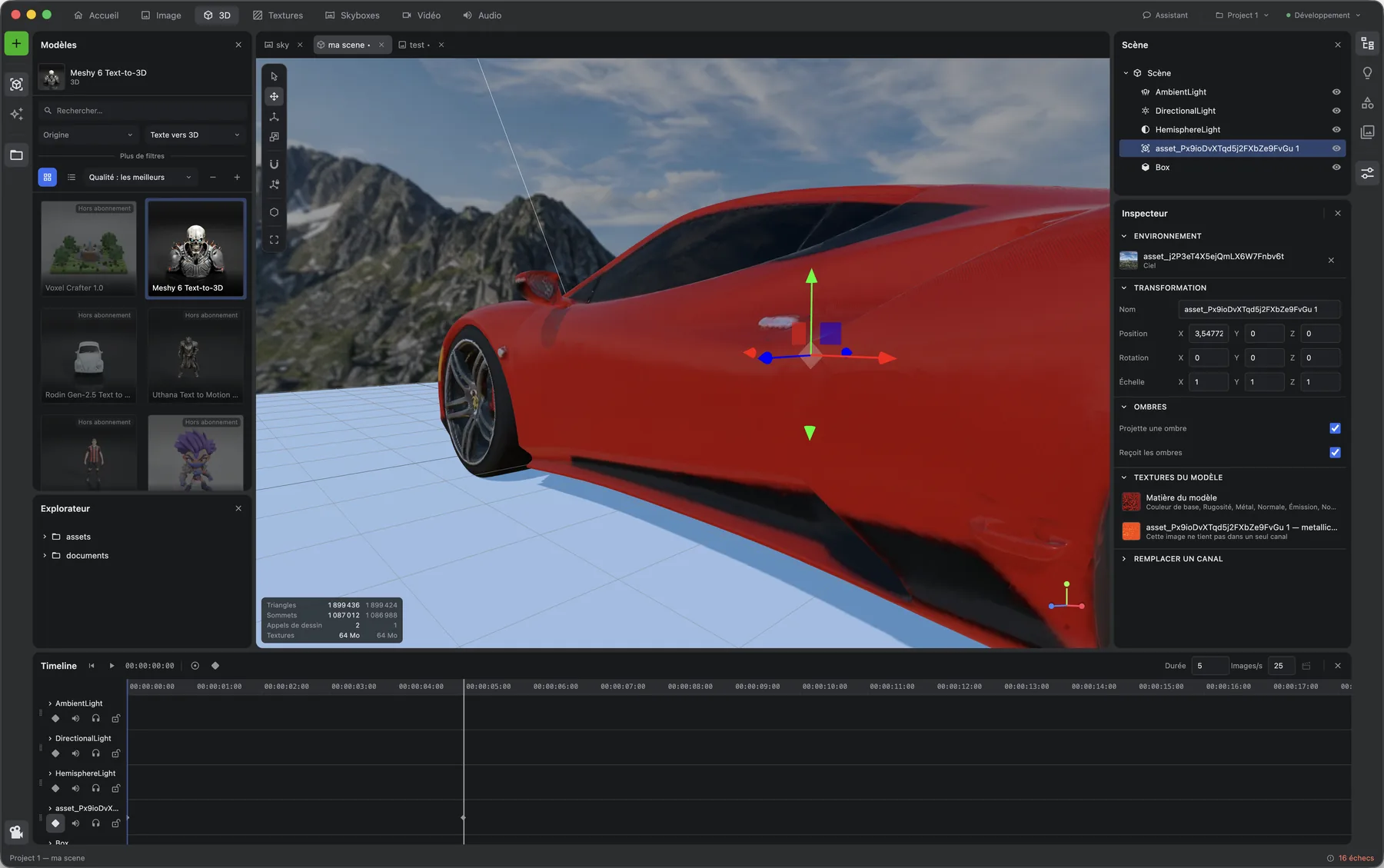
  • GestaltungSzenen komponieren, Gelände formen und Materialien, Licht und Effekte bearbeiten.
  • InteraktionSkripte hinzufügen und per Gamepad steuern. Testen Sie das Verhalten Ihrer Szene direkt im Studio.
Werkstatt 3D: generiertes Auto in einer Bergkulisse, Verschiebe-Gizmo und Dreieckszähler eingeblendet, Szenenbaum und Inspektor rechts, Licht-Timeline unten.
Rigging und AnimationSkripteEffekteGamepad

Werkstatt · Ausgabe .mp4

Video

Zwei Monitore, eine mehrspurige Timeline und Modelle, die die Einstellungen liefern.

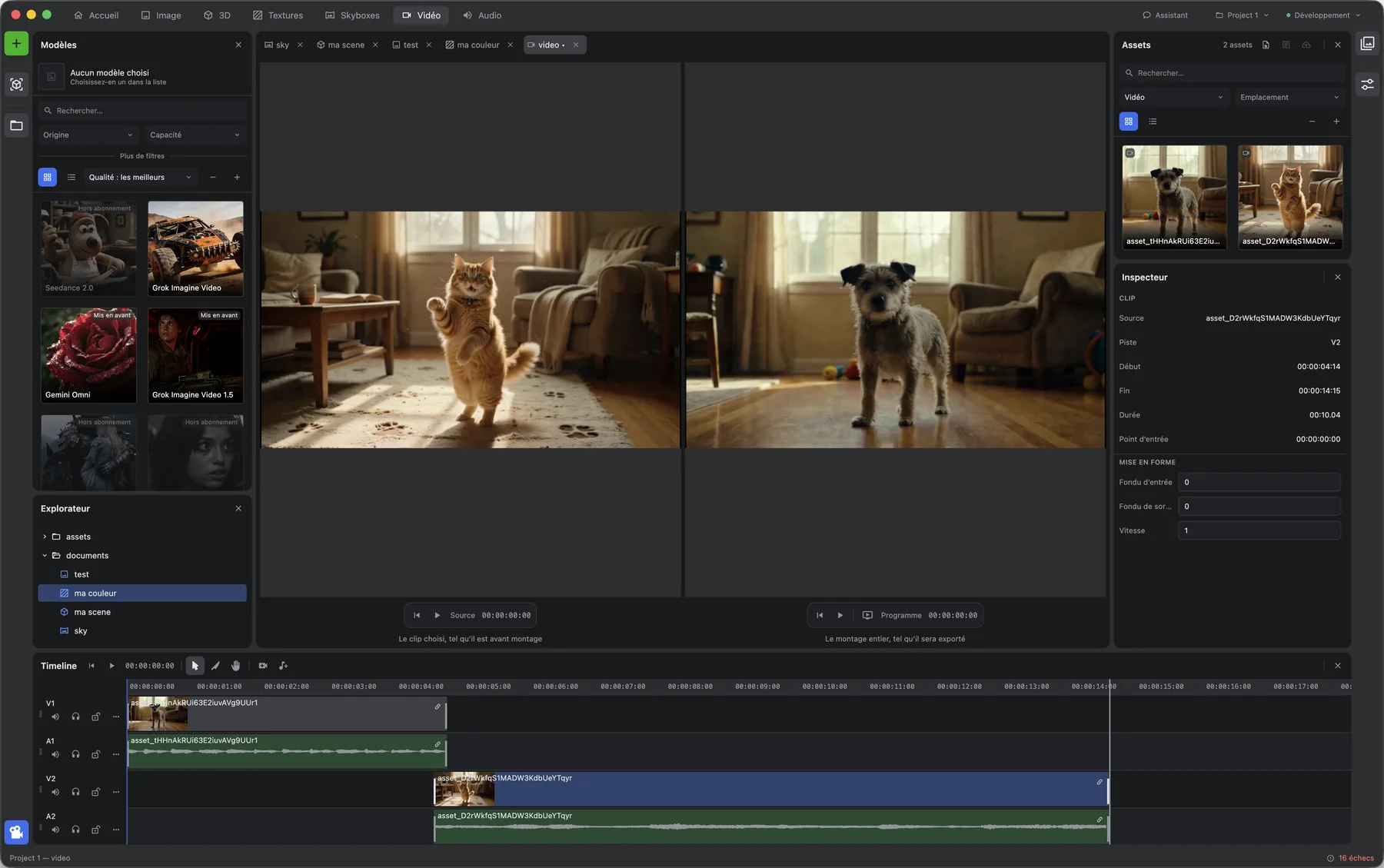
  • MonitoreQuelle und Programm, wie an einem Schnittplatz: der gewählte Clip auf der einen Seite, der Schnitt so, wie er exportiert wird, auf der anderen.
  • TimelineVideo- und Audiospuren, Werkzeuge Auswahl, Klinge und Hand, Wiedergabe im Timecode.
  • GenerierungErstellen Sie Einstellungen mit verfügbaren Modellen und verbinden Sie Ihre Medien im Schnitt.
Werkstatt Video: Monitore Quelle und Programm nebeneinander, Assets-Panel, Clip-Inspektor, Timeline mit vier Spuren V1, A1, V2 und A2.
Quelle 00:00:00:00V1 · A1 · V2 · A225 B/sProjekt-Assets

Werkstatt · Ausgabe .wav

Audio

Ton auf mehreren Spuren komponieren und schneiden, im selben Fenster wie alles andere.

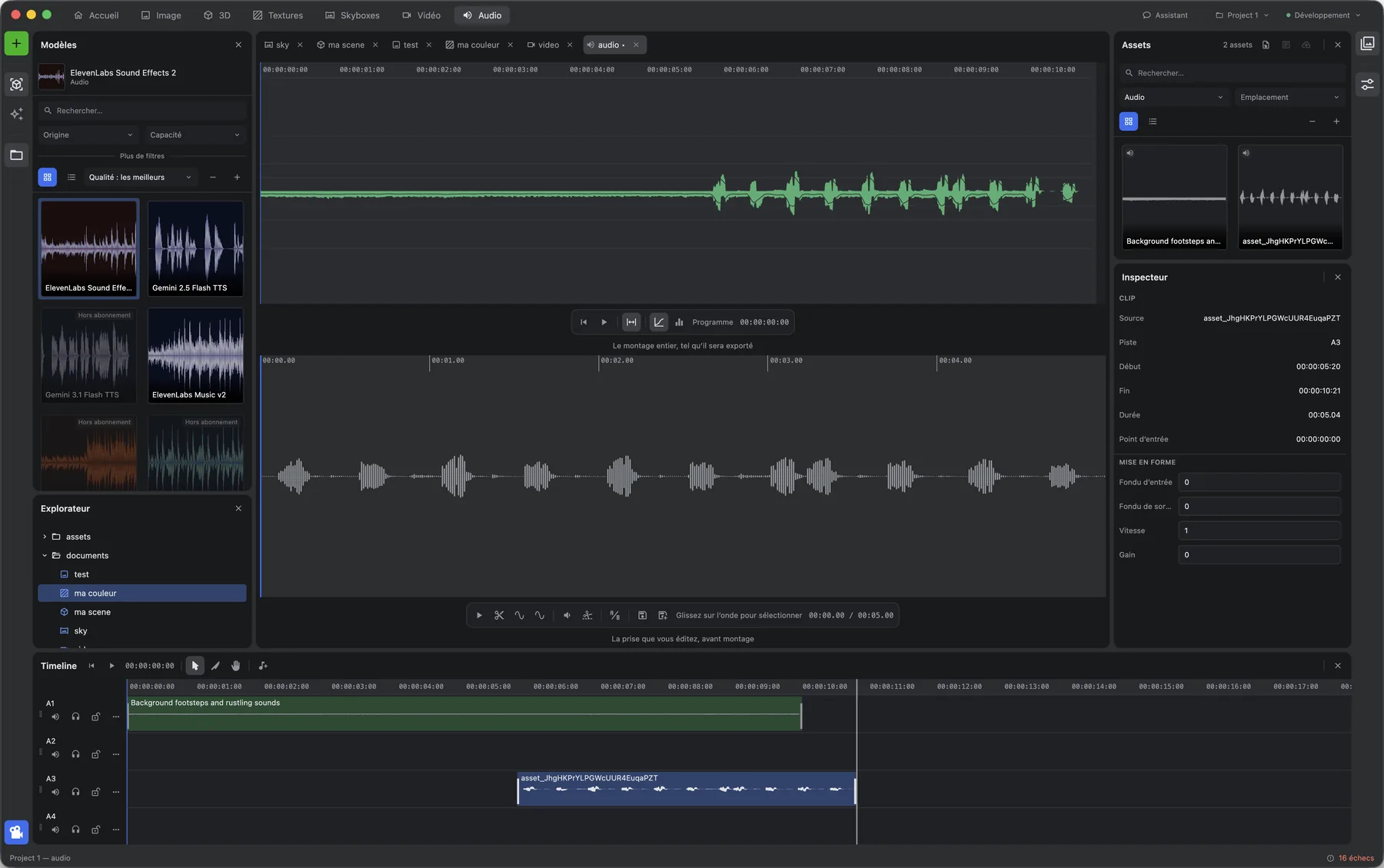
  • SpurenMehrspuriger Schnitt, dieselben Werkzeuge wie die Video-Timeline, Wiedergabe auf denselben Timecode gelegt.
  • WellenformenIn einem eigenen Prozess berechnet: eine Stunde Ton lässt die Oberfläche während der Analyse nicht einfrieren.
  • ModelleMusik, Atmosphären und Effekte, von der API erzeugt und direkt auf einer Spur abgelegt.
Werkstatt Audio: Monitor Programm mit der Wellenform des Schnitts, Monitor Quelle darunter, Katalog der Klanggenerierungsmodelle, Timeline mit vier Audiospuren.
Programm 00:00:00:00A1 · A2 · A3 · A4WellenformenProjekt-Assets

Materialien · Kanäle und 3D-Vorschau

Materialien

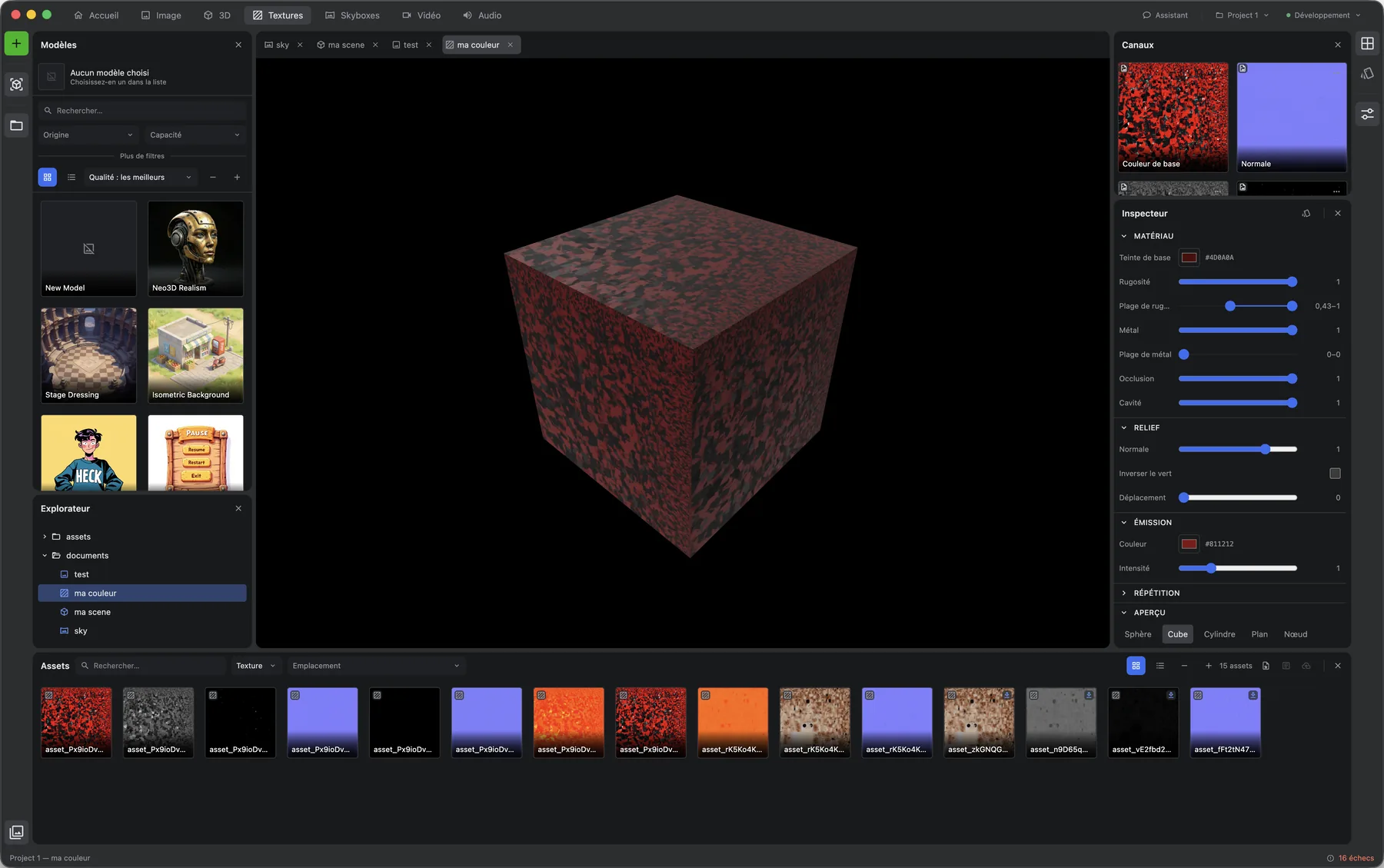
Ein Material, kein Bild: jeder Kanal wird einzeln erzeugt und dann geprüft.

  • KanäleFarbe, Normalen, Rauheit, Metall, Verdeckung, Höhe, Emission und Vertiefungen: Materialkanäle prüfen und bearbeiten.
  • VorschauDas Material wird auf einen Testkörper gelegt — Kugel, Würfel, Zylinder, Ebene, Knoten — und in Echtzeit beleuchtet, vor dem Export.
  • ÜbergängeWiederholungen und Nähte prüfen und Maps für andere Werkzeuge exportieren.
Werkstatt Materialien: Vorschauwürfel mit dem Material, Inspektor geöffnet auf den Kanälen — Grundfarbe und Normale — und dann auf den Materialeinstellungen, Leiste generierter Bilder.
4096 × 40968 KanäleVorschau am KörperGetrennter Export

Himmel · Umgebung und Licht

Skyboxen

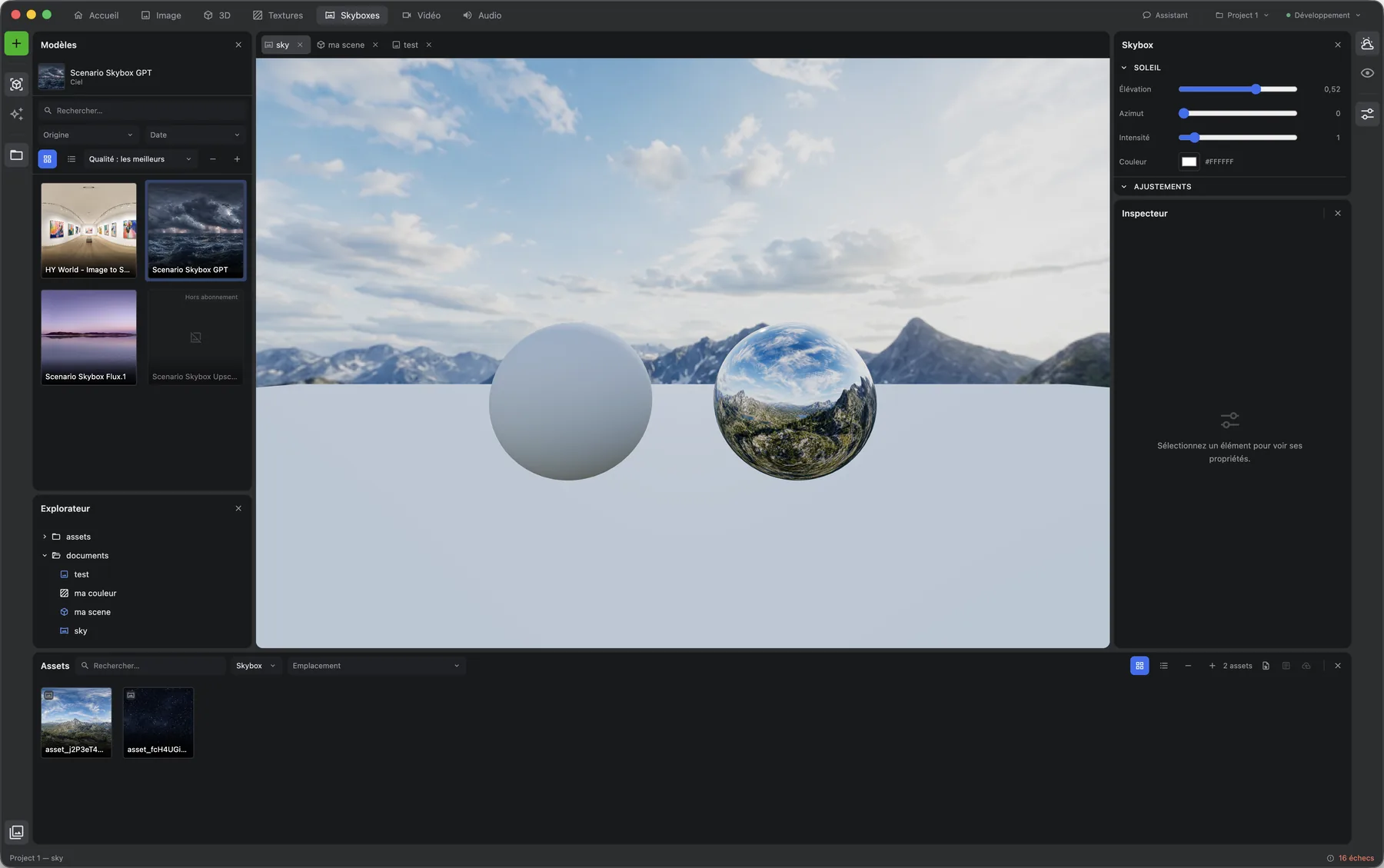
Ein Himmel, der zugleich Kulisse und Lichtquelle ist.

  • Projektionen360°, äquirektangulär, Kreuz, sechs Flächen. Man wechselt die Ansicht, ohne neu zu exportieren.
  • SteuerungEinstellbarer Blickwinkel und Testobjekte, um das Licht auf einer matten und einer glänzenden Kugel zu beurteilen.
  • VerwendungDer hier erzeugte Himmel beleuchtet direkt die Szene der 3D-Werkstatt.
Werkstatt Skyboxen: verschneiter Berghimmel in 360-Grad-Projektion, zwei Testkugeln am Boden — eine matt, eine spiegelnd — und Sonneneinstellungen rechts.
360°ÄquirektKreuz6 FlächenTestobjekte

KI-Modelle · lokal & Cloud

Ihre gesamte KI.
An einem Ort.

Bilder erstellen, Figuren animieren, Ideen diktieren oder um Hilfe bitten. Wählen Sie für jede Aufgabe das passende Modell, auf Ihrem Computer oder in der Cloud.

9 Cloud-Anbieter45 lokale Modelle im KatalogIhre Wahl für jeden Einsatz

In der Cloud

Dienste, die Sie verbinden können.

Ihre Konten, Schlüssel und Modelle. Generierung und Assistent haben jeweils eine eigene Modellauswahl.

Scenario

Multimedia-Erstellung & Assistent

Erstellen und bearbeiten Sie Bilder, Videos, Audio, 3D-Modelle, Materialien und Skyboxes. Das Studio zeigt die für Ihr Konto verfügbaren Modelle und die Einstellungen jeder Generierung.

BilderVideoAudio3DMaterialienSkyboxesAssistent

Tripo

3D- & Bilderzeugung

Text, Bilder oder mehrere Ansichten in 3D umwandeln. Meshes texturieren, verfeinern, stilisieren, segmentieren oder vereinfachen; Rig und Animationen vorbereiten. Auch Ausgangsbilder lassen sich erzeugen und bearbeiten.

Tripo v3.1v3.0v2.5P1P2Textur & MeshRig & Animation

Ihr Assistent mit dem Anbieter Ihrer Wahl.

Gespräche, kreative Unterstützung und Skripte. Die Bildanalyse hängt vom gewählten Modell ab.

Der Cloud-Katalog verändert sich mit den Diensten und Ihren Kontoberechtigungen. Guthaben und Bedingungen des jeweiligen Anbieters gelten.

Auf Ihrem Computer

Lokale Modelle nach Einsatzbereich.

Jeder Einsatz, jedes Modell: der vollständige lokale Katalog.

Assistent

4 Modelle

Gespräche führen, Anfragen verstehen und Aktionen im Studio vorbereiten.

Qwen2.5 0.5B InstructQwen2.5 1.5B InstructQwen2.5 7B InstructQwen2.5 14B Instruct

Code

2 Modelle

Skripte für Ihre Szenen schreiben und überarbeiten.

Qwen2.5-Coder 1.5B InstructQwen2.5-Coder 7B Instruct

Bilder & Materialien

8 Modelle

Generierung, Bearbeitung, Inpainting, Bilderweiterung, Referenzen und Steuerung. Kompatible Modelle unterstützen auch Materialien.

SSD-1BSana 600MSana 1600MSANA 1.5 1.6BQwen-ImageQwen-Image-EditControlNet Canny SDXLIP-Adapter SDXL

Freistellen & Auswählen

1 Modell

Einen Bereich per Punkt oder Rechteck isolieren und anschließend seine Maske bearbeiten.

EfficientSAM-Ti

Video

5 Modelle

Je nach Modell aus Text erzeugen, ein Bild animieren oder ein Video verändern.

CogVideoX 2BWan 2.1 T2V 1.3BWan 2.2 TI2V 5BMochi 1Wan 2.1 I2V 14B

Musik & Klang

6 Modelle

Musik erstellen oder verändern und eine Tonbegleitung für Videos erzeugen.

ACE-Step 1.5 XL TurboACE-Step 1.5 XLACE-Step 1.5 XL SFTMMAudio SmallMMAudio MediumMMAudio Large

3D-Objekte & Szenen

10 Modelle

Text oder ein Bild in ein 3D-Modell umwandeln und anschließend die Geometrie verändern.

Shap-ETripoSRShap-E ImageTRELLIS.2 4BCraftsMan3DInstantMeshLGMTripoSGTRELLIS TextTRELLIS Image

Skyboxes & Panoramen

5 Modelle

Eine Panoramaumgebung aus Text oder einem Bild erstellen.

PanFusionMVDiffusionDiffusion360UniPanoGenEx World Initializer

Rigging

1 Modell

Skelett und Hautgewichte einer Figur automatisch vorbereiten.

Make-It-Animatable

Gedächtnis des Assistenten

1 Modell

Die Bedeutung Ihrer Gespräche und gespeicherten Informationen wiederfinden.

EmbeddingGemma 300M

Bewegung

1 Modell

Bewegungen aus Text erzeugen. Im Katalog aufgeführt; Download gesperrt, eigener Import erforderlich.

Kimodo SOMA RP v1.1
Nicht zum Download verfügbar

Diktat

1 Modell

Sprache in Text umwandeln, ohne Audio an die Cloud zu senden.

Parakeet TDT 0.6b v3

Auch Ihre Bibliothek

Ollama und Ihre eigenen GGUF-Dateien.

Kompatible Ollama-Modelle finden oder eine GGUF-Datei für den Assistenten importieren. Sie bestimmen, welches Modell verwendet wird.

Lokale Modelle müssen installiert werden. Ihre Verfügbarkeit hängt von Engine, Speicher und Hardware ab; jedes Modell hat eine eigene Lizenz. Kimodo ist aufgeführt, sein Download jedoch gesperrt. Für KI-Hochskalierung und Vektorisierung ist in diesem Katalog derzeit keine Engine registriert.

Ihre Modelle, Ihr Projekt

KI nach Ihren Vorstellungen.

Wählen Sie Modelle passend zu Ihren Ideen. Lokal oder in der Cloud bleiben alle Werkzeuge in einem Studio vereint.

Oberfläche
Werkstätten

Ihr Arbeitsbereich

Panels und Tabs anordnen oder in eigene Fenster auslagern. Jede Werkstatt behält ihr Layout für die nächste Sitzung.

Engines

Zur Arbeit zurückkehren

Dokumente werden aus ihrem gespeicherten Zustand wiederhergestellt, auch in ausgelagerten Panels. Diese Basis trägt Speichern und Rückgängig.

Bibliothek

Projektordner

Dateien auch ohne Studio durchsuchen. Versionen, Branches und Konflikte mit Git verwalten. Import, Export und Bibliothek finden dieselben Medien auch nach externem Verschieben.

Modelle und Generierung
Modelle

Einstellungen des gewählten Modells

Die passenden Modelloptionen stehen für jede Generierungsart in einem gemeinsamen Panel.

Generierung

Versuche im Blick behalten

Verfolgen Sie Generierungen und finden Sie Ergebnisse neben den anderen Medien Ihres Projekts.

Geheimnisse

Schlüssel getrennt von der Oberfläche

Das System verschlüsselt Ihre Schlüssel. Die Oberfläche erhält den Verbindungsstatus, nicht die Geheimnisse.

Auf Ihrem Rechner
Lokale KI

Modelle auf Ihrem Rechner

Kompatible Modelle herunterladen und verwalten. Die Verfügbarkeit hängt von Vorgang, Modell und Rechnerressourcen ab.

MCP-Server

Das Studio wird von außen gesteuert

Dokumente, Bilder, Szenen, Animationen, Einstellungen und Dateien: externe Assistenten über die veröffentlichten MCP-Aktionen verbinden.

Last

Berechnungen im Hintergrund

Vorschaubilder, Wellenformen, komplexe Geometrie und Videokodierung laufen auf der GPU oder getrennt von der Oberfläche.

Installation

Drei Plattformen, ein einziges Repository.

Laden Sie die veröffentlichte Version für Ihren Rechner herunter.

Das Installationsprogramm unterliegt den Nutzungsbedingungen; der Quellcode der Lizenz PolyForm Noncommercial 1.0.0. Cloud-Dienste nutzen Ihr Konto und Guthaben. Für lokale Modelle gelten deren eigene Nutzungsbedingungen.

git clone https://github.com/pasquelin/AIDesktopStudio.git
pnpm install
pnpm start
Projekt ai-desktop-studio Werkstatt Start Position 00:00:00:00